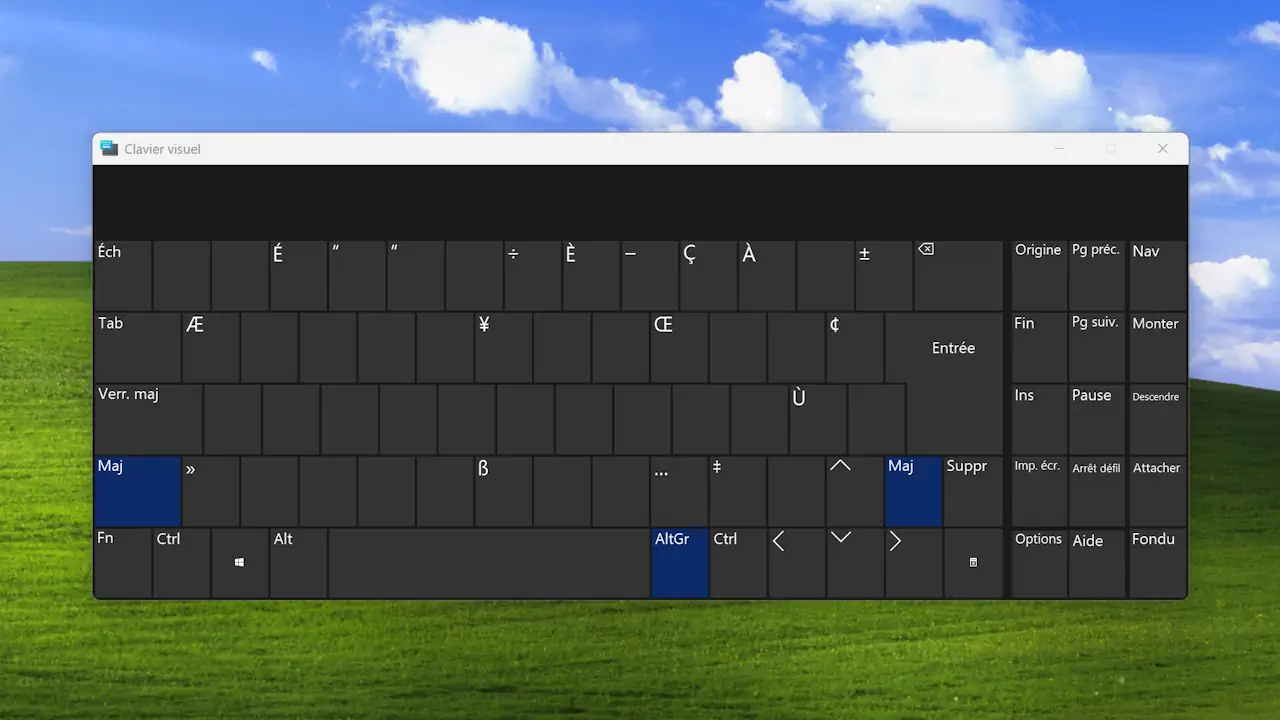
Mettre un accent sur une lettre majuscule fait partie des règles du français. Pourtant, sur un clavier AZERTY classique sous Windows 11, écrire des caractères comme É, È, À, Ç ou Ù n’est pas évident. Il existe heureusement plusieurs méthodes simples pour taper ces majuscules accentuées et d’autres caractères utiles comme les guillemets français ou le œ. Voici comment faire.
Pourquoi les majuscules accentuées sont difficiles à taper ?
Les claviers AZERTY fournis par défaut avec Windows ne proposent pas d’accès direct à certains caractères français. Pour obtenir un À, un É ou des guillemets français « », il faut passer par des raccourcis mal connus ou installer une disposition de clavier adaptée.
Les raccourcis ASCII pour taper les majuscules accentuées
Si vous avez besoin de caractères accentués seulement de temps en temps, vous pouvez utiliser les codes ASCII intégrés à Windows. Il suffit de maintenir la touche Alt (gauche) et d’entrer un code numérique.
Liste des principaux codes ASCII pour les majuscules accentuées :
- À : Alt + 0192
- É : Alt + 0201
- È : Alt + 0200
- Ç : Alt + 0199
- Ù : Alt + 0217
Cette méthode fonctionne sur n’importe quel PC, mais elle n’est pas pratique à retenir au quotidien.
Installer un clavier français optimisé pour les majuscules accentuées
Pour gagner du temps, vous pouvez installer une nouvelle disposition de clavier. Ce clavier, gratuit et compatible avec toutes les versions de Windows depuis XP, ajoute les caractères français manquants.
Étapes d’installation :
- Télécharger l’archive du clavier
- Extraire le fichier « clavier.zip »
- Lancer « setup.exe »
- Ignorer l’avertissement Windows SmartScreen si nécessaire
Une fois installé, il suffit d’activer ce clavier via ALT + MAJ ou via les paramètres de Windows dans Heure et langue puis Langue.
Comment utiliser les nouvelles combinaisons de touches ?
Avec ce clavier, la touche AltGr donne accès à des caractères supplémentaires. Combinée à la touche Maj, elle permet de taper des majuscules accentuées facilement :
- É : AltGr + Maj + é
- È : AltGr + Maj + è
- À : AltGr + Maj + à
- Ù : AltGr + Maj + ù
Pour écrire correctement les guillemets en typographie française :
- Ouvrir les guillemets : AltGr + <
- Fermer les guillemets : AltGr + Maj + <
Ce clavier inclut aussi des graphèmes et symboles courants :
- œ : Alt + o
- Π: Alt + Maj + o
- æ : Alt + a
- © : Alt + c
- ™ : Alt + t
Installer un clavier pensé pour les accents en français permet de respecter la typographie sans perdre de temps à chercher des codes ou copier des caractères sur Internet. Les utilisateurs réguliers de Windows 11 gagneront en fluidité et en confort d’écriture.
Source : Lekyos Conseil
